
Что такое Samsung Find My Mobile и зачем он нужен
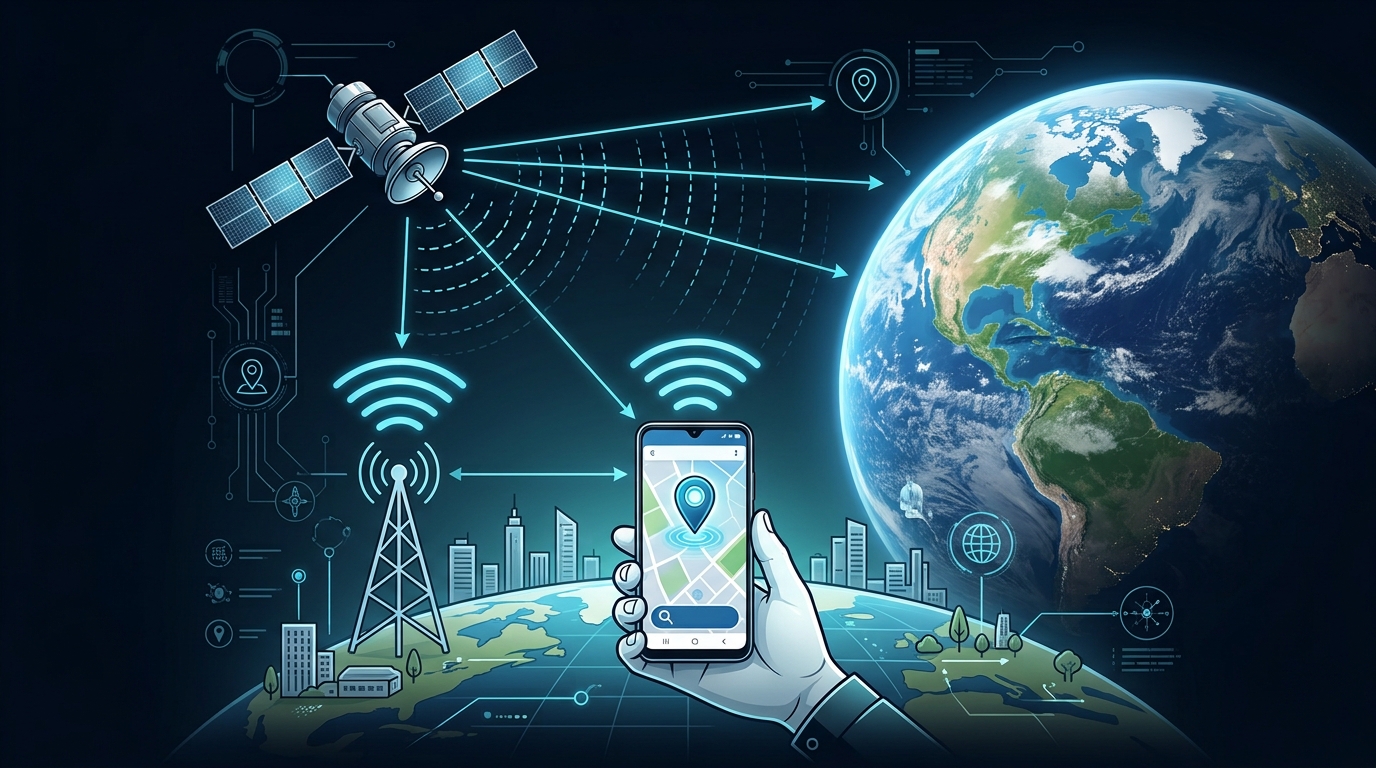
Samsung Find My Mobile — это бесплатный сервис от компании Samsung, предназначенный для поиска потерянных или украденных смартфонов Galaxy. Служба использует технологии GPS-трекинга, Wi-Fi-позиционирования и сотовой геолокации, чтобы определить точное местоположение вашего устройства на карте. В отличие от сторонних приложений, Find My Mobile глубоко интегрирован в экосистему Samsung и предлагает ряд уникальных возможностей, недоступных в стандартном сервисе Google «Найти устройство».
Помимо простого отслеживания геопозиции, сервис позволяет удалённо управлять телефоном: блокировать экран, включать звуковой сигнал, делать резервную копию данных и даже полностью стирать информацию с устройства. Это делает Samsung Find My Mobile незаменимым инструментом для каждого владельца смартфона Galaxy.
Предварительная настройка: как активировать Find My Mobile
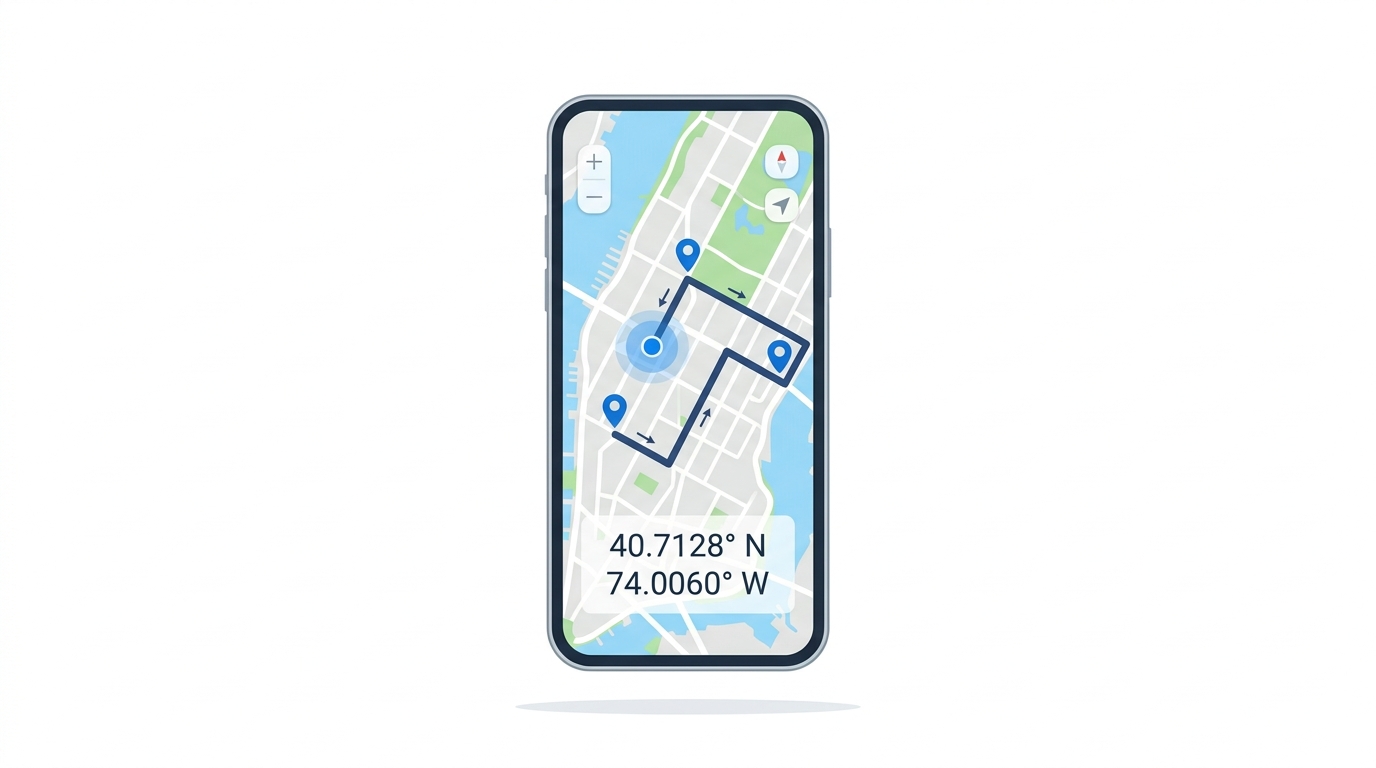
Прежде чем сервис сможет помочь вам в поиске телефона, его необходимо правильно настроить. Выполните следующие шаги заранее, пока устройство ещё у вас в руках:
- Создайте аккаунт Samsung. Если у вас ещё нет учётной записи Samsung, перейдите в Настройки → Учётные записи → Добавить аккаунт → Samsung account и зарегистрируйтесь. Именно через этот аккаунт происходит авторизация в сервисе поиска.
- Включите функцию Find My Mobile. Откройте Настройки → Биометрия и безопасность → Find My Mobile. Активируйте переключатель. Здесь же рекомендуется включить опцию «Удалённая разблокировка» и «Отправка последнего местоположения».
- Убедитесь, что геолокация включена. Перейдите в Настройки → Местоположение и включите службу определения местоположения. Для максимальной точности GPS-трекинга выберите режим «Высокая точность», который комбинирует данные GPS, Wi-Fi и мобильных сетей.
- Разрешите фоновую работу. Убедитесь, что системные службы Samsung не ограничены в фоновом режиме, иначе передача геопозиции может прекратиться при заблокированном экране.
Настройка занимает не более пяти минут, но именно она определяет, сможете ли вы найти телефон в критической ситуации. Без предварительной активации сервис не будет работать.
Как найти потерянный телефон через Find My Mobile

Если вы обнаружили, что смартфон потерян, действуйте по следующему алгоритму:
- Откройте сайт сервиса. С любого компьютера или другого устройства перейдите по адресу findmymobile.samsung.com и войдите в свой аккаунт Samsung.
- Дождитесь определения геопозиции. Сервис отправит запрос на ваш телефон, и через несколько секунд на карте появится метка с текущим или последним известным местоположением устройства. Точность GPS-трекинга обычно составляет от 5 до 20 метров при хорошем сигнале.
- Используйте функцию «Позвонить». Если телефон находится где-то поблизости, нажмите кнопку «Звонок». Устройство начнёт издавать громкий сигнал на максимальной громкости, даже если звук был выключен. Это идеально для ситуаций, когда вы забыли смартфон дома в складках дивана.
- Отследите перемещение. Если устройство движется, обновляйте страницу, чтобы видеть изменение геолокации в реальном времени. Это поможет понять, был ли телефон украден или его нашёл случайный прохожий.
Важно помнить, что для успешного GPS-трекинга телефон должен быть включен и подключён к интернету. Если устройство разряжено, на карте отобразится последнее зафиксированное местоположение — именно поэтому так важна функция «Отправка последнего местоположения», которая передаёт координаты перед полным разрядом батареи.
Дополнительные возможности сервиса
Samsung Find My Mobile предлагает гораздо больше, чем просто определение координат. Вот полный набор функций удалённого управления:
Удалённая блокировка
Вы можете заблокировать экран телефона новым PIN-кодом, даже если злоумышленник знает ваш текущий пароль. Одновременно можно вывести на экран блокировки сообщение с контактным номером, чтобы нашедший мог с вами связаться. Функция также отключает Samsung Pay, предотвращая несанкционированные платежи.
Резервное копирование данных
Прямо из веб-интерфейса вы можете инициировать резервное копирование контактов, журнала вызовов, SMS-сообщений и фотографий в облако Samsung Cloud. Это крайне полезно, если вы понимаете, что вернуть устройство не удастся, но хотите сохранить важную информацию.
Полное стирание данных
В крайнем случае можно выполнить полный сброс устройства до заводских настроек. Все личные данные, фотографии, пароли и приложения будут безвозвратно удалены. Обратите внимание: после стирания отслеживание геолокации станет невозможным, поэтому используйте эту функцию только как последнее средство защиты конфиденциальности.
Продление заряда батареи
Сервис позволяет удалённо активировать режим максимального энергосбережения на телефоне. Это отключает ненужные функции и продлевает время работы устройства, давая вам больше времени на поиск.
Офлайн-поиск
Начиная с One UI 3.1, Samsung реализовал функцию офлайн-поиска, аналогичную сети Apple Find My. Ваш потерянный телефон может обнаруживаться другими устройствами Galaxy поблизости через Bluetooth Low Energy. Данные геопозиции передаются в зашифрованном виде, обеспечивая конфиденциальность.
Samsung Find My Mobile и другие способы GPS-трекинга
Сервис Samsung не единственный способ отследить потерянный Android-смартфон. Полезно понимать, как он соотносится с альтернативами:
- Google «Найти устройство» — работает на любом Android-смартфоне и предлагает базовые функции поиска, блокировки и стирания. Однако у него нет удалённой разблокировки и резервного копирования.
- SmartThings Find — новейшая разработка Samsung, расширяющая Find My Mobile возможностями поиска наушников Galaxy Buds, часов Galaxy Watch и меток SmartTag. Рекомендуется использовать оба сервиса вместе.
- Сторонние GPS-трекеры — приложения вроде Cerberus или Prey предлагают продвинутые функции, включая скрытое фотографирование вора и запись звука. Однако они требуют подписки и более сложной настройки.
Оптимальная стратегия — активировать и Samsung Find My Mobile, и Google «Найти устройство» одновременно. Так вы получаете двойную защиту и максимальные шансы на успешный поиск.
Советы для максимальной эффективности поиска
Чтобы GPS-трекинг через Samsung Find My Mobile работал безупречно, соблюдайте несколько простых рекомендаций:
- Регулярно проверяйте настройки. После обновлений системы некоторые параметры могут сбрасываться. Раз в месяц убеждайтесь, что Find My Mobile активен и геолокация включена.
- Запомните данные аккаунта Samsung. Сохраните логин и пароль в надёжном менеджере паролей. Без них вы не сможете войти на сайт поиска.
- Не медлите с поиском. Чем быстрее вы обнаружите пропажу и начнёте отслеживание, тем выше вероятность найти устройство. С каждым часом батарея садится, а телефон может оказаться вне зоны покрытия.
- Обратитесь в полицию. Если отслеживание показывает, что телефон украден, не пытайтесь забирать его самостоятельно. Предоставьте данные о геолокации сотрудникам полиции.
- Включите двухфакторную аутентификацию. Защитите свой аккаунт Samsung дополнительным уровнем безопасности, чтобы злоумышленник не мог отключить сервис отслеживания от вашего имени.
Samsung Find My Mobile — это мощный и бесплатный инструмент GPS-трекинга, который должен быть настроен на каждом смартфоне Galaxy. Потратив несколько минут на активацию сейчас, вы получите уверенность в том, что ваше устройство и данные защищены в любой ситуации.